mardi 2 avril 2013

Naviguer avec Chrome depuis l'iPhone

Bonjour à tous, aujourd'hui je vais vous montrer une nouvelle astuce ! Vous ne le saviez peut-être pas mais vous n'êtes pas obligé de naviguer sur internet avec Safari, vous pouvez aussi utiliser le navigateur de Google Chrome, pour cela, je vous invite à suivre mon mini tutoriel.

1. Installer l'apps depuis l'App store

2. Entrer votre code puis accepter l'âge de 17 ans, cliquer sur OK

3. Ouvrir l'application et « Accepter et continuer »

4. Entrer votre compte chrome et cliquer sur « Connexion ». Si vous n' avez pas de compte, il faut en créer un depuis votre PC à partir du navigateur chrome. Par contre, chaque compte en rapport avec Google et valable pour cette entrée. (Gmail, youtube etc.)

5. Commencer à naviguer comme vous le voulez

mardi 26 mars 2013

Renvoyez un appel par un SMS

Bonjour à tous, aujourd’hui je vais vous présenter une astuce que j’ai personnellement trouvé très cool! Quand quelqu’un vous appelle et que pour vous ce n’est vraiment pas le moment ou que vous n’avez tous simplement pas le temps de réponde, vous pouvez directement envoyer un message à cette personne ou sélectionner une fonction me le rappeler plus tard ! Franchement j’aime, valable pour iOS6.

Voici comment faire:

D’abord allez dans les réglages de votre iPhone puis Téléphone.

Sélectionnez « Message », ensuite écrivez comme vous le désirez les plusieurs options de réponses qui vont être envoyées à celui qui vous appelle.

Quand vous recevez l’appelle, il vous suffira de faire monter l’appelle vers le haut en appuyant sur le signe du téléphone en bas à droite. Vous pourrez ensuite choisir entre : « Répondre par un message » ou « Me rappeler plus tard »

Vous pourrez ensuite choisir entre : « Répondre par un message » ou « Me rappeler plus tard »

Si vous cliquez sur « Répondre par un message », vous aurez trois options de messages à envoyer que vous avez personnalisé dans les réglages avant

Voilà, fACILE ET trop cool!

À bientôt!

vendredi 22 février 2013

Comment transférer les contacts de l'iPhone à Android?

Voici un tutoriel pratique si vous souhaitez copier leurs contacts d'un iPhone vers un smartphone Android !

1) Installez le programme CopyTrans Contacts: Transférer contacts iPhone à Android.

2) Dans le programme, sélectionnez les contacts, cliquez sur "Exporter sélection" et sélectionnez le format "Android".

3) Choisissez le dossier de sauvegarde des contacts sur votre PC. Il faut que ce soit facile de les retrouver, donc je vous conseille de les sauvegarder sur le bureau.

4) Fermez le programme, connectez l'Android à l'ordinateur, il apparait comme un disque dur.

5) Glissez-déposez le dossier contenant les contacts dans le disque dur (Android)

6) Dirigez-vous dans la partie "Contacts" de votre Android puis > profil configuré > Importer/Exporter > Importer depuis stockage USB > Importer tous les fichiers de la carte de visite. Vous avez terminé.

lundi 11 février 2013

Récupérer un brouillon email rapidement depuis l'iPhone!

Astuces iPhone! Plus rapide récupérer un brouillon que vous venez de créer sans devoir passer par le menu, fichier brouillon etc... vous pouvez directement accéder à vos derniers brouillons en appuyant simplement plus longuement sur le bouton de rédactions en bas à droite de votre iPhone, voici des images pour vous aider à comprendre.

1.

2.

lundi 4 février 2013

Comment voir un SMS iPhone

Vous pouvez facilement visualiser les SMS de votre iPhone à l'aide de la grandeur de l'écran du PC.

Sauvegarder et gérer les SMS de votre iPhone Comment voir un SMS iPhone

1) Téléchargez le programme en lien ci-dessous.

2) Installez le programme puis ouvrez-le.

3) Allez dans la section message, icône sur la gauche du programme.

4) Voilà, vos messages s'affichent, vous pouvez les consulter facilement et les sauvegarder en lisant l'article précédent (j'ai pris un exemple de photos comme conversation, ce sont des photos reçue par sms).

Pt'ite vidéo

Pour ceux qui préfère écouter que lire:

lundi 28 janvier 2013

Comment sauvegarder les sms de l'iPhone

Enfin vous pouvez trier vos sauvegardes, fini les sauvegardes complète de votre iPhone avec iTunes si vous désirez sauvegarder ou alors facilement consulter les textos de votre iPhone, sauvegardez-les dans le dossier que vous désirez sur votre PC avec CopyTrans Contacts.

Vous désirez garder vos sms mais vous commencez à en être débordé ou alors vous désirez changer de téléphone, facile sauvegardez vos sms dans un dossier de votre PC avec CopyTrans Contacts et récupérez-les à partir de votre iPhone. Vous aurez gagné de l'espace dans votre iPhone et de plus vous pourrez les récupérer en quelque secondes.

Voici comment sauvegarder les sms de votre iPhone à votre PC:

1) Téléchargez le programme en lien ci-dessous.

2) Installez le programme puis ouvrez-le.

3) Allez dans la section message, icône sur la gauche du programme.

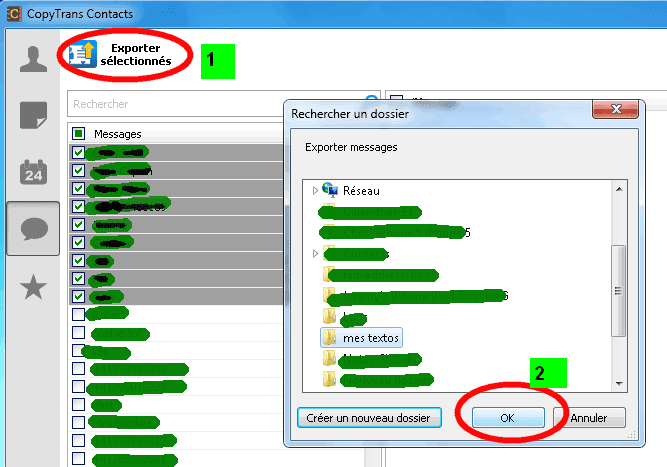
4) Sélectionnez les sms que vous désirez sauvegarder et cliquez sur "Exporter sélectionnés".

5) Choisissez le dossier de sauvegarde et cliquez sur "OK".

6) Voilà, vos sms ont été sauvegardés sur votre PC.